ご利用上の注意事項
- データの著作権は北海道地図株式会社又は船橋市に帰属します。船橋市は、利用者に対して、著作権法に定める私的使用の範囲内で、データについて以下の権利を許諾します。なお、利用者はデータについて、これら以外のいかなる権利も取得するものではありません。
- 本サイト上で表示されたデータをWebブラウザで閲覧すること。
- 本サイト上で表示されたデータを紙媒体に印刷出力すること。
- 本サイト上で表示されたデータを無償での災害リスクの周知を目的とした行為に限り利用(編集・加工しての利用を含む)すること。
- 利用者は以下の事項を遵守するものとします。
- 前条で明示的に許諾される場合を除き、方法の如何を問わず、データの全部又は一部を複製(印刷を含む。)、転記、抽出、加工、改変、翻案、送信その他の利用をしないこと。
- 前条で明示的に許諾される場合において、本サイト上で表示されたデータを編集・加工等して利用する場合は、編集・加工等した情報を、船橋市が(当初から当該状態で)作成したものとして公表・利用しないこと。
- 有償・無償を問わず、また、譲渡、使用許諾、送信その他方法の如何を問わず、データ(その全部又は一部の複製物、出力物、抽出物その他利用物を含む)を第三者に利用させないこと。
- 本サイトの各危険箇所、地物、行政区境等のデータについては、公開用に概略化したものであり、誤差がある場合があります。
- 本サイトの各危険箇所データは、一定の条件に基づき予測されたものであり、実際の災害時は想定を超える可能性があります。
- 本サイトの背景に表示している地図については、国土地理院コンテンツ利用規約に準じます。また、地図コンテンツは、土地の利用若しくは土地の境界を示すものではありません。
- 本サイトは、内容の一部又は全部を予告なく変更する場合があります。また、一時的にサービスの一部又は全部を中断する場合があります。
- 船橋市は、本サイトの利用によって発生した直接または間接の損失、損害について一切の責任を負いません。
- 本サイトの推奨ブラウザは、Microsoft Edge、Google Chrome、Mozilla Firefox、Apple Safari(いずれも最新版)です。Microsoft Internet Explorerではご利用できません。
- 本サイトでは、JavaScriptを利用しています。お使いのブラウザの設定で「JavaScript」の機能を有効にしてご利用ください。
- このハザードマップは、令和8年3月1日時点の情報をもとに作成しています。
- 出典:地理院タイル
使用方法
本サービスの使用方法を説明します。
画面構成
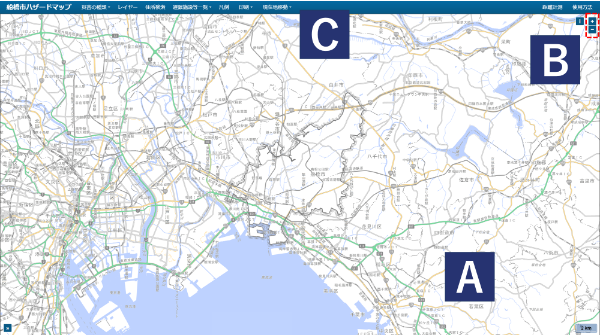
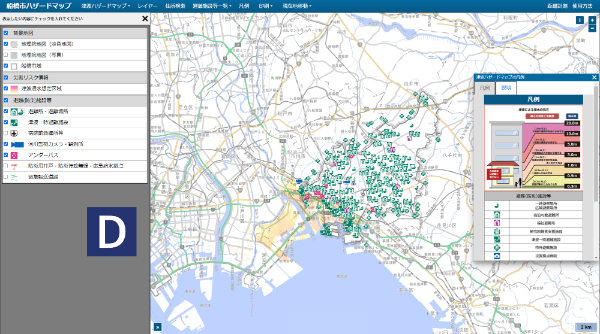
本サービスの画面構成は以下の通りです。
PC等
スマートフォン等
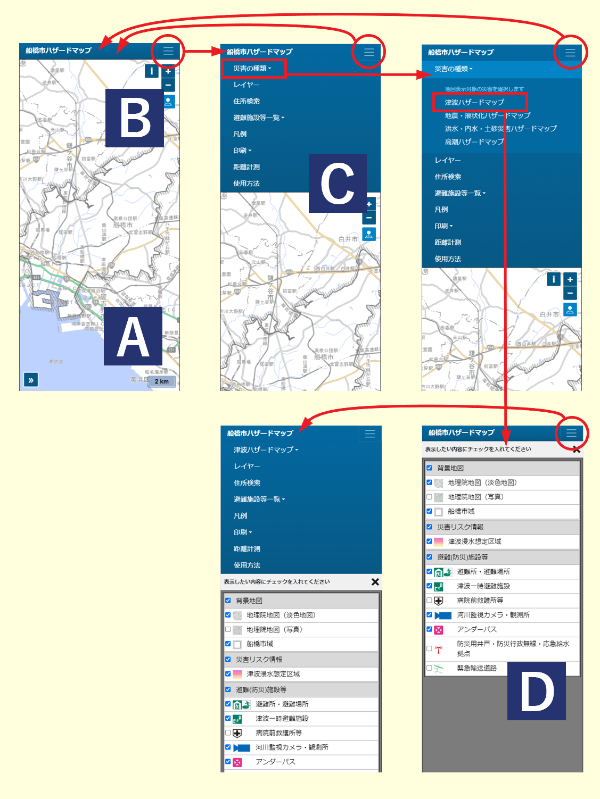
A.地図
- 地図が表示されます。PCではマウス操作、スマートフォンやタブレットではドラッグ操作、ピンチイン・ピンチアウト操作によって地図の移動、拡大、縮小ができます。
B.ズームボタン
- ボタンを操作することで地図の拡大・縮小ができます。
C.メニューバー
- 機能が割り当てられたボタンが配置されています。各ボタンをクリックすると割り当てられた機能が利用できます。
- スマートフォン等の場合、右上のボタンを押すことで表示します。
D.情報パネル
- 表示するレイヤーの切り替えや避難施設等一覧などを表示します。
地図の拡大・縮小を行う
地図の拡大・縮小を行うには、下記の3つの方法があります。
マウスのスクロールホイールを操作する(スクロールホイールマウスを使用している場合のみ)
- 地図上でマウスのスクロールホイールを上方向に回転すると地図が拡大されます。
- 地図上でマウスのスクロールホイールを下方向に回転すると地図が縮小されます。
タッチパネルで操作する(スマートフォン、タブレット、タッチパネルPCなど)
- 地図上でピンチアウト(画面に2本指をつけてから、広げる)と地図が拡大されます。
- 地図上でピンチイン(画面に2本指をつけてから、つまむように近づける)と地図が縮小されます。
地図の左上に表示されるズームボタンで操作する
- 「+」をクリックすると地図が一段階ずつ拡大されます。
- 「-」をクリックすると地図が一段階ずつ縮小されます。

地図の移動を行う
マウスで操作をする
- 地図上でマウスをドラッグすると地図が移動します。
タッチパネルで操作する(スマートフォン、タブレット、タッチパネルPCなど)
- 地図をドラッグする(画面に指を押し当てながら動かす)と移動します。
表示対象災害を切り替える
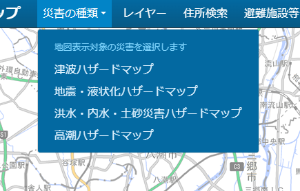
メニューバーの「災害の種類▼」をクリックするとハザードマップを切り替えるサブメニューが表示されます。
津波ハザードマップ、地震・液状化ハザードマップ、洪水・内水・土砂災害ハザードマップ、高潮ハザードマップから選ぶことができます。
表示内容を切り替える
メニューバーの「レイヤー」をクリックするとレイヤーリストが表示されます。
ハザードマップを切り替えると、この内容も入れ替わります。
背景地図、災害リスク情報、避難(防災)施設等などの表示(非表示)を切り替えることができます。
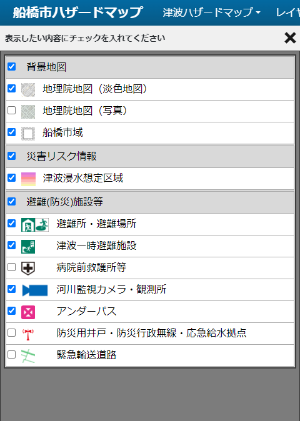
閉じるには、上の「×」ボタンをクリックします。
避難施設等を検索、詳細を表示する
メニューバーの「避難施設等一覧」をクリックすると、リスト表示可能な避難施設等一覧のサブメニューが表示されます。
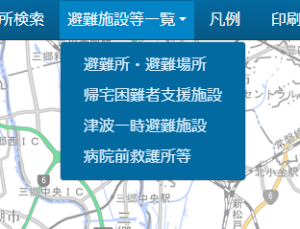
表示されたサブメニューから選ぶと、指定の避難施設等のリストが一覧表示されます。
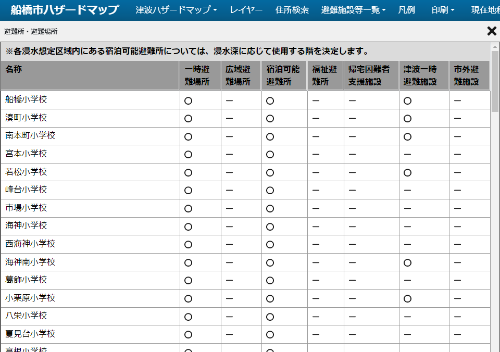
一覧から施設名をクリックすると、地図を移動して詳細を表示します。
また、地図上でアイコンをクリックしても同様に詳細を表示します。
また、地図上でアイコンをクリックしても同様に詳細を表示します。
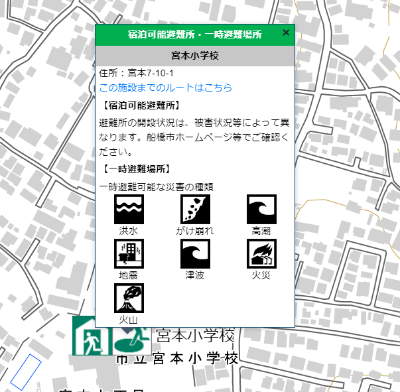
一覧や詳細を閉じるには「×」ボタンをクリックします。
スマートフォン等(GPS機能付きの端末)で現在の位置情報が利用できるときは、Googleマップ上でルート検索ができます。
位置情報の利用については「位置情報を利用する」をご覧ください。
「この施設までのルートはこちら」をクリックすると、別タブでGoogleマップを開き、その地点までのルート検索結果を表示します。
位置情報の利用については「位置情報を利用する」をご覧ください。
「この施設までのルートはこちら」をクリックすると、別タブでGoogleマップを開き、その地点までのルート検索結果を表示します。
※ルート検索結果は、アンダーパスや土砂災害(特別)警戒区域等、危険箇所を考慮したルートではありませんので、ご注意ください。
住所を検索、表示する
メニューバーの「住所検索」をクリックすると、住所検索に関するサブメニューが表示されます。
サブメニューの「住所検索」をクリックすると、住所検索パネルが表示されます。
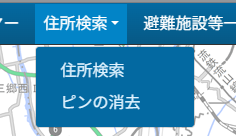
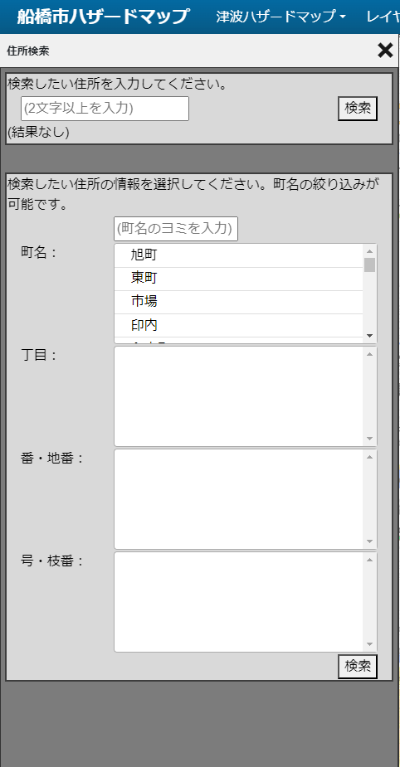
住所検索では、2つの方法で検索を行うことができます。
文字を入力して検索を行う
-
検索したい住所を入力して「検索」ボタンをクリック、または、エンターキー(PCの場合)を押下すると、検索結果が表示されます。
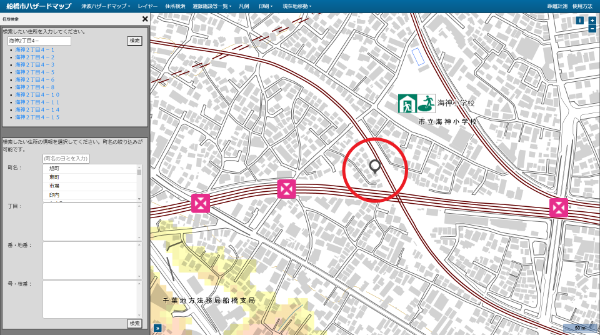
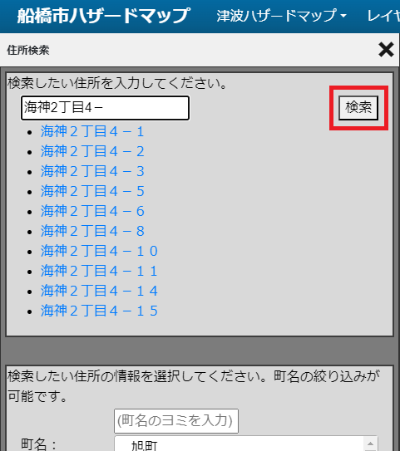 検索結果から任意の住所をクリックすると、該当する住所にピンが表示されます。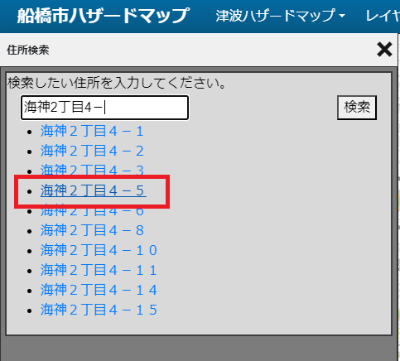
住所の情報を選択して検索を行う
-
「町名」リストから検索したい住所名を選択すると、検索した住所にある「丁目」がリストに表示されます。
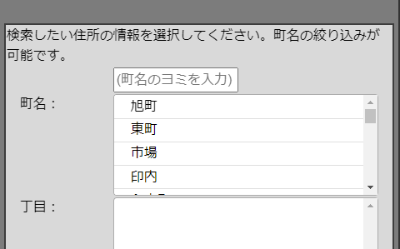 また、町名を絞り込んで表示することも可能です。
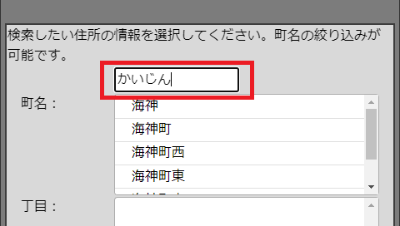 検索したい住所の情報を「丁目」「番・地番」「号・枝番」と選択し、「検索」ボタンをクリックすると、該当する住所にピンが表示されます。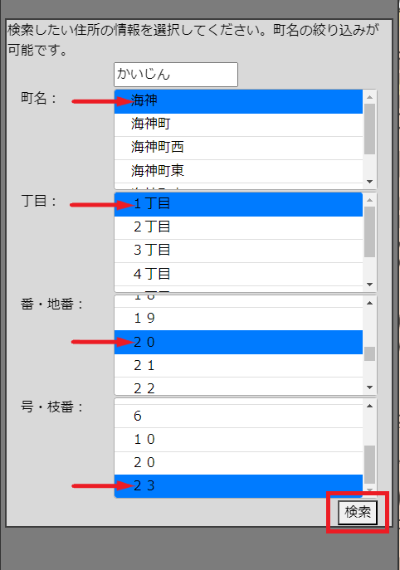
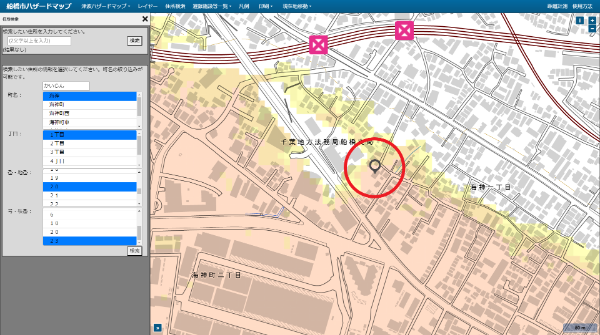
住所検索パネルを閉じるには、上の「×」ボタンをクリックします。
住所検索のピンを消去する
- 住所検索のピンを消去するには、下記のいずれかをおこなってください。
- ■住所検索サブメニューの「ピンの消去」をクリックする。
- ■新しい住所検索結果を表示する
位置情報を利用する
スマートフォン等(GPS機能付きの端末)の位置情報取得機能を使って現在地を地図に表示したり、避難施設等へのルートを検索します。
ルート検索については「避難施設等を検索、詳細を表示する」をご覧ください。
機能を使用するためには各デバイス及びウェブブラウザで位置情報機能を有効にしてください。
なお、各デバイス・通信環境等により位置情報の誤差が大きい場合や取得できない場合があります。
なお、各デバイス・通信環境等により位置情報の誤差が大きい場合や取得できない場合があります。
また、防災マップ範囲から大きく外れると使用できません。
位置情報の利用を有効にする
-
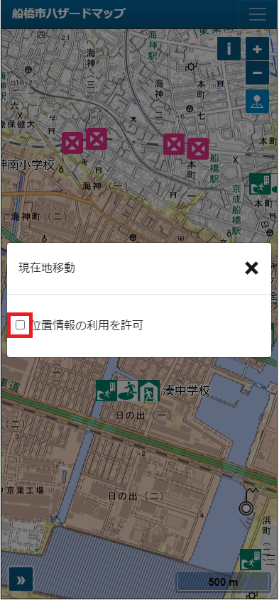
メニューバーの「現在地表示」をクリックし、サブメニューの「位置情報の利用を許可」にチェックを入れてください。(初期状態では無効になっています)
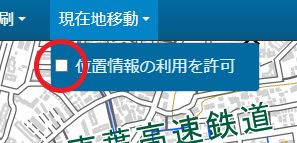 スマートフォンの場合は、左の画像赤枠のアイコンをタップすると、表示される「位置情報の利用を許可」にチェックを入れてください。
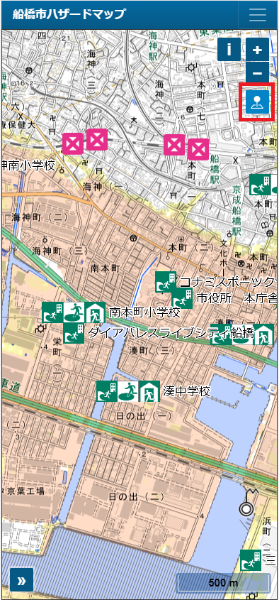
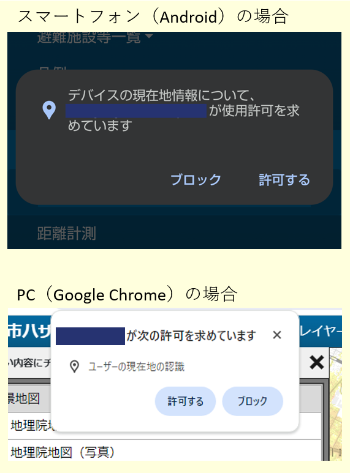
 ウェブブラウザなどから位置情報の利用許可を求められるので、許可してください。
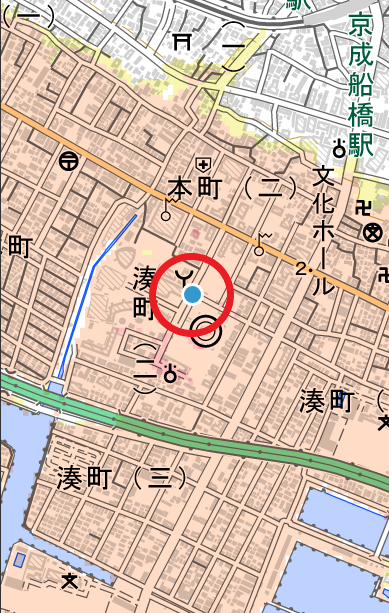
 位置情報が取得できると、地図の中央に青丸が表示されます。移動して位置情報が変わると、中央に表示されるように地図も連動します。
凡例を表示する
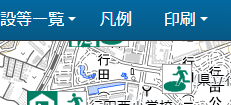
メニューバーの「凡例」をクリックすると、災害リスク情報と避難(防災)施設等の凡例が地図上にウィンドウ表示されます。
任意のタブをクリックすることで、ウィンドウに表示する内容を切り替えることができます。
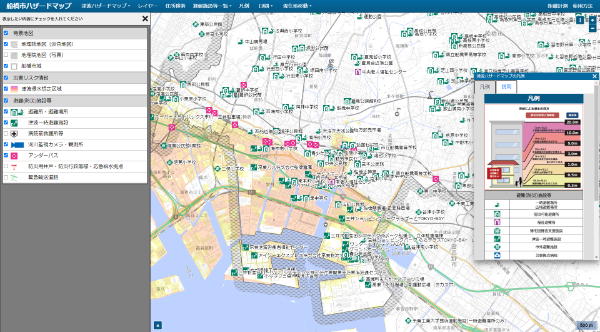
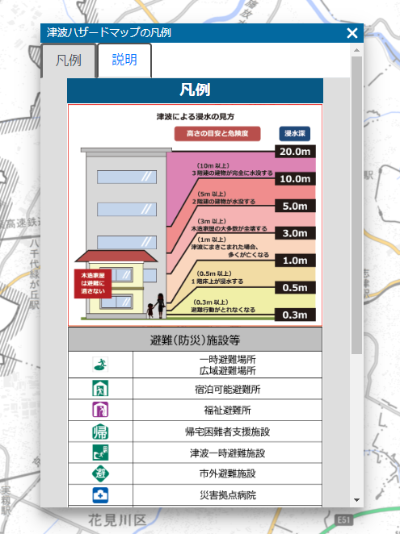
「凡例」タブでは、災害リスク情報と避難(防災)施設等の凡例を表示します。
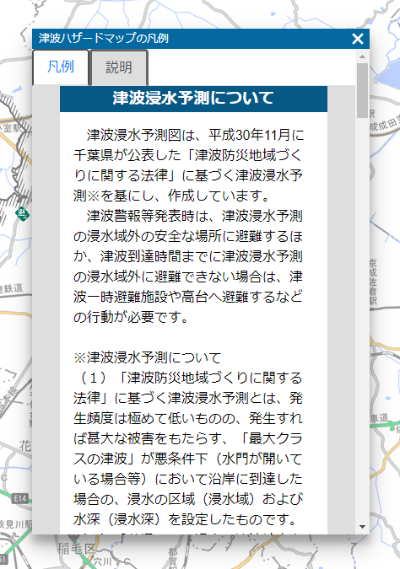
「説明」タブでは、災害リスク情報と避難(防災)施設等についての、説明や想定条件、船橋市からのお知らせ等、詳細情報を表示します。
また、表示された凡例ウィンドウは、拡大・縮小、移動が可能です。
拡大を行う場合は、凡例ウィンドウの辺・角(四方いずれか)を広げるようにドラッグすることで、凡例ウィンドウを拡大できます。
縮小を行う場合は、凡例ウィンドウの辺・角(四方いずれか)を狭めるようにドラッグすることで、凡例ウィンドウを縮小できます。
移動を行う場合は、凡例ウィンドウの上部をドラッグすることで、凡例ウィンドウを移動させることができます。
凡例ウィンドウを閉じるには、右上の「×」ボタンをクリックします。
距離計測を行う
メニューバーの「距離計測」をクリックすると任意のポイントで直線での距離計測が行えます。
「開始」をクリックします。
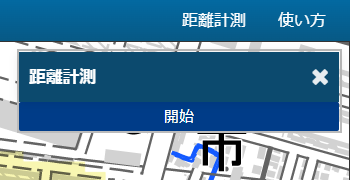
地図上をクリックし任意のポイント2点を設定すると距離を表示します。
画面上からポイントを消す、または中止する場合は、「中止」をクリックします。
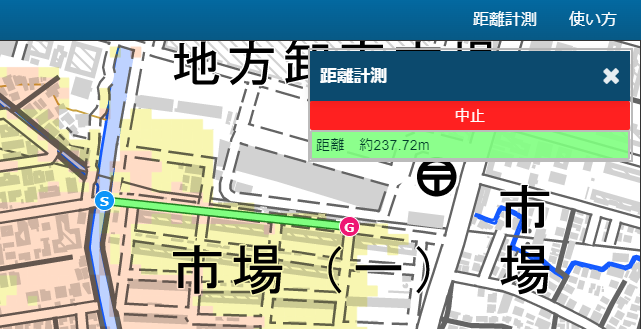
ダイアログを閉じるには、右上の「×」ボタンをクリックします。
地図や災害学習情報の印刷を行う
メニューバーの「印刷」をクリックしたサブメニューから「地図印刷」を選ぶと、地図の印刷を行うことができます。
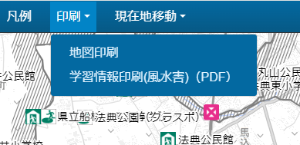
凡例や災害学習情報を選択することで、地図上に画像を表示して印刷することも可能です。
「印刷プレビュー」をクリックすることで、印刷時のレイアウトを確認することができます。
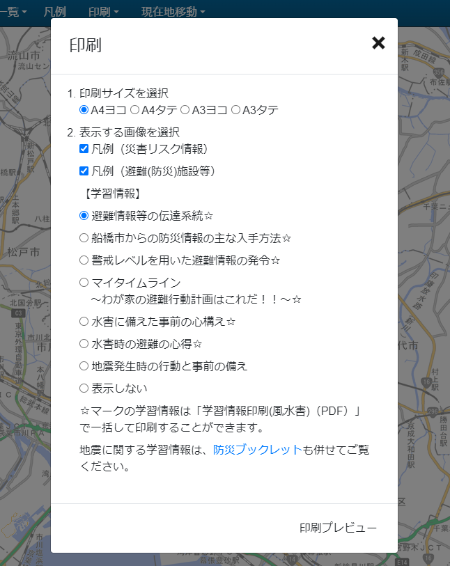
地図上に表示した画像は、拡大・縮小、移動が可能です。
拡大・縮小を行う場合は、任意の画像の角(四方いずれか)をドラッグすることで、画像のサイズを変更できます。
移動を行う場合は、任意の画像をドラッグすることで、画像を移動させることができます。
移動を行う場合は、任意の画像をドラッグすることで、画像を移動させることができます。
「印刷」ボタンをクリックすることで、印刷設定画面が表示されます。
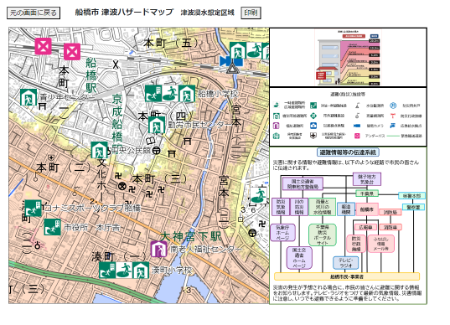
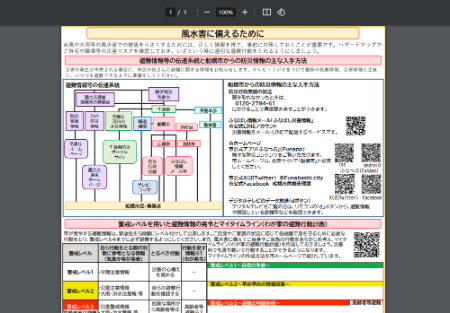
また、メニューバーの「印刷」をクリックしたサブメニューから「学習情報印刷(風水害)(PDF)」を選ぶと、学習情報「風水害に備えるために」の表示・印刷を行うことができます。